


Varför ser min hemsida konstig ut efter en uppdatering?


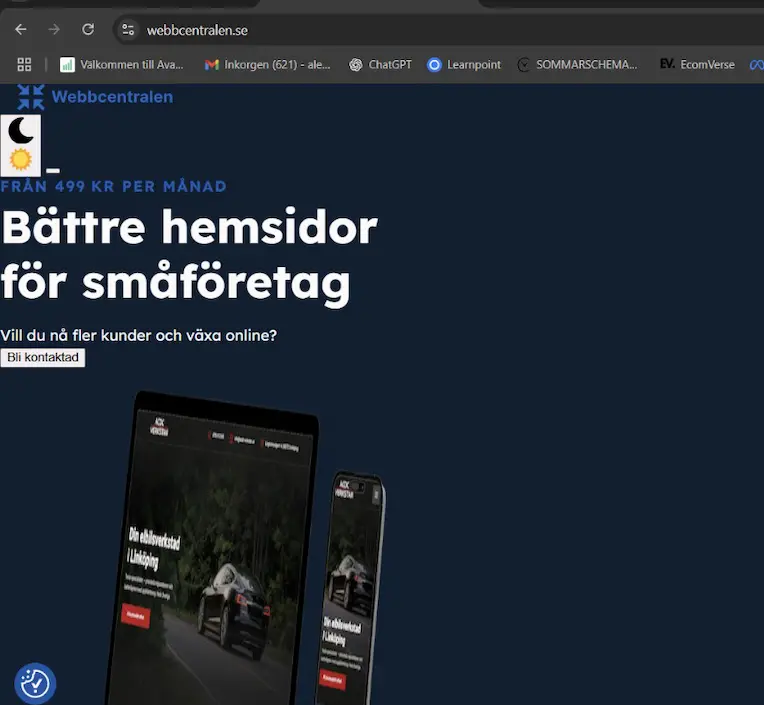
Du har just uppdaterat din hemsida. Ny CSS, kanske en justerad meny eller uppdaterad footer men när du öppnar sidan ser allt… konstigt ut. Färgerna stämmer inte, designen beter sig märkligt, och du börjar undra: “Vad gjorde jag fel?”

Men öppnar du sidan i inkognitoläge? Perfekt.
Trycker du Command + Shift + R (Mac) eller Ctrl + Shift + R (Windows)?
Plötsligt ser allt rätt ut.
Och värst av allt. Det är inte bara du som drabbas! Även om det fungerar för dig i inkognitoläge, kan dina besökare fortfarande se den trasiga versionen. De vet inte att de behöver ladda om sidan de ser bara en trasig layout och tror att din webbplats är sönder!
Då är det inte du som gjort något fel, det är cacheminnet som spökar.
Vad är cache egentligen?
Cache är ett tillfälligt minne i din webbläsare som sparar kopior av sidor du besöker. Syftet är att sidor du återkommer till ska laddas snabbare så att webbläsaren slipper hämta allt från servern varje gång.
Problemet uppstår när du uppdaterar något på sidan, till exempel ändrar i din CSS eller JavaScript. Då kan webbläsaren fortsätta visa den gamla versionen av filen eftersom den redan finns sparad lokalt hos dig eller andra besökare.
Resultatet blir att du och andra återkommande besökare ser en äldre design eller en trasig sådan, medan nya besökare ser rätt version.
Hur löser man problemet?
Att göra en hård omladdning (Command + Shift + R / Ctrl + Shift + R) eller öppna sidan i inkognitoläge löser problemet... men bara för dig. För att lösa det för alla besökare behövs en mer robust, permanent lösning som påverkar alla.
1. Använd versionshantering av filer
När du laddar in en CSS- eller JavaScript-fil i din kod, kan du helt enkelt lägga till ett frågetecken (?) följt av en versionsparameter till exempel:
link rel="stylesheet" href="style.css?v=2"
Filen heter fortfarande style.css. Men genom att lägga till ?v=2 lurar du webbläsaren att tro att det är en ny fil vilket gör att den hämtar den senaste versionen från servern istället för den gamla sparade.
Du kan använda vilket värde som helst efter ?v=, t.ex. ?v=2025-10-29 eller ?v=1.3. Det viktiga är att du ändrar värdet varje gång du vill tvinga webbläsaren att ladda om filen.
Exakt samma princip gäller för JavaScript dvs. script src="main.js?v=2"
OBS: Om du har flera separata filer för olika sektioner (t.ex. index.css, about.css, contact.js), kan det vara bra att uppdatera versionsnumret för varje fil du har ändrat.
2. Ställ in cache-kontroll på servern
För webbplatser som uppdateras ofta kan det vara klokt att konfigurera cache headers på servernivå. Det går att tala om för webbläsaren hur länge filer får sparas innan de ska hämtas på nytt. Till exempel kan bilder cachas i en månad, men CSS-filer bara i en vecka. Detta styrs via inställningar i .htaccess eller via serverns kontrollpanel.
Sammanfattning
Om din hemsida ser konstig ut efter en uppdatering handlar det nästan alltid om cache. Inkognitoläge kan visa att allt fungerar men det betyder inte att dina besökare ser samma sak. De kan fortfarande ha gamla versioner sparade och tro att något är trasigt.
Testa först en hård omladdning (Command + Shift + R / Ctrl + Shift + R) för att reda ut om problemet beror på cache och om så är fallet använd versionshantering på dina filer eller ställ in cache-kontroll på servern.


